
Just My Socks 购买教程:怎么买、买完怎么用、订阅怎么导入客户端
Just My Socks 购买教程(2026 年 10 月更新):套餐怎么选、如何下单和付款、优惠码怎么填,买完之后在哪里找订阅链接、怎么导入电脑和手机客户端,以及美国节点套餐价格、只有一个地区节点等常见问题。
Just My Socks 是什么
Just My Socks 是搬瓦工旗下的代理订阅服务,常被简称为 JMS。它和租 VPS 的区别在于:服务器由官方搭好并负责维护,你付费后拿到的是一条订阅链接,把链接填进客户端就能用,全程不需要登录任何服务器。
它的出口是多个用户共用的,所以定位是“省心的日常线路”,而不是独享出口。两者的差别可以看 独立 IP 机场和共享机场的区别。
从购买到用上只有四步:选套餐、下单、取订阅链接、导入客户端。下面按这个顺序讲。
先判断:你适不适合先买 Just My Socks
Just My Socks 更像一条“先把网络环境快速跑起来”的路线。它适合下面这几类人:
- 你不想自己维护 VPS,也不想先学 Linux、SSH、面板部署。
- 你更希望买完后拿订阅链接直接导入客户端。
- 你现在的重点是先稳定使用一条可用线路,而不是从第一天起就自己维护独立节点。
如果你已经明确知道自己需要独立 IP、root 权限、长期固定出口和完整控制权,那就应该先看搬瓦工路线。
购买前先想清楚三件事
1. 你主要有几台设备
先统计自己常用的设备数量。通常至少包括:
- 手机
- 电脑
- 平板或备用电脑
设备越多,你越需要一个管理清晰、同步方便的订阅方式。
2. 你是主力使用,还是做备用线路
这会直接影响你对套餐的判断:
- 如果它是主力线路,要更重视稳定性、月流量和自己常用地区的体验。
- 如果它只是补充线路,就更重视开通快、好维护、必要时能马上切换。
3. 你手上有没有现成客户端
买之前先确认你准备用什么客户端,不要等到购买后才临时找工具。这样可以减少“服务没问题,实际上是客户端还没配好”的情况。
套餐怎么选更稳妥
新手最容易犯的错,是只看“带宽数字大不大”。更实用的判断顺序是:
- 先看你一个月大致会用多少流量。
- 再看你是否需要同时给多台设备使用。
- 最后才看价格和峰值带宽。
如果你只是个人使用,先从够用的方案开始通常更稳妥。等你确认自己的使用强度、常用地区和设备数量后,再决定要不要升级。
Just My Socks 怎么买:下单步骤
-
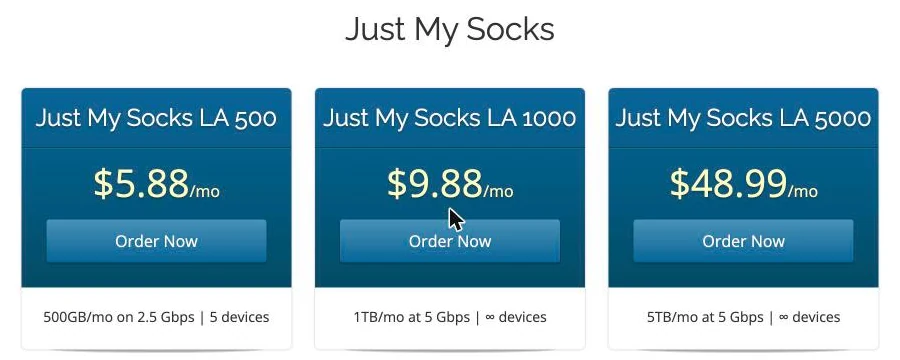
打开 Just My Socks 官网,在套餐列表里选好流量档位和线路,点对应套餐下面的 Order Now。
-
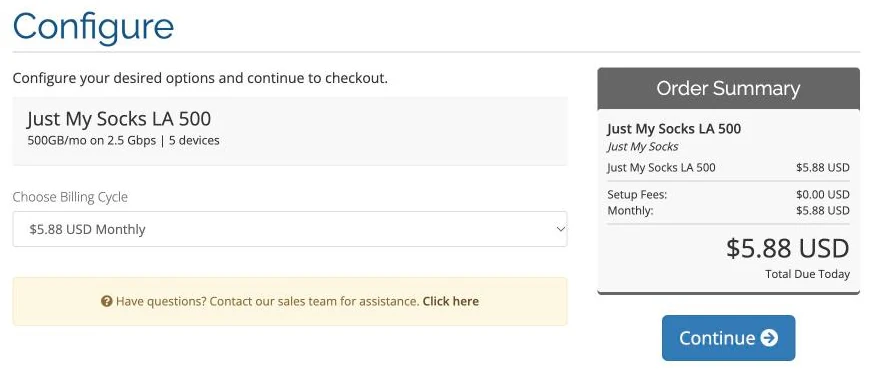
在 Configure 页面的 Choose Billing Cycle 里选择付款周期,然后点 Continue。第一次建议选最短的周期,确认线路在自己的网络下表现正常后再换成长周期。
-
在 Review & Checkout 页面的 Apply Promo Code 一栏填入
JMS9272283,点 Validate Code 验证,可以减百分之五,续费时同样生效。第一次下单也可以先试15OFF,有效的话折扣更大。确认金额后点 Checkout。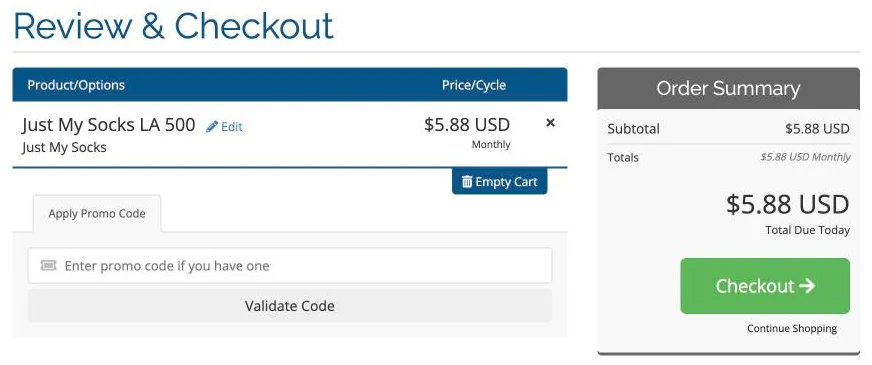
-
点 Checkout 之后进入结账页,先填写注册信息。邮箱务必用常用的,之后的订阅信息和续费提醒都发到这里。这个账号和搬瓦工 VPS 的账号是分开的两套,不能混用登录。
-
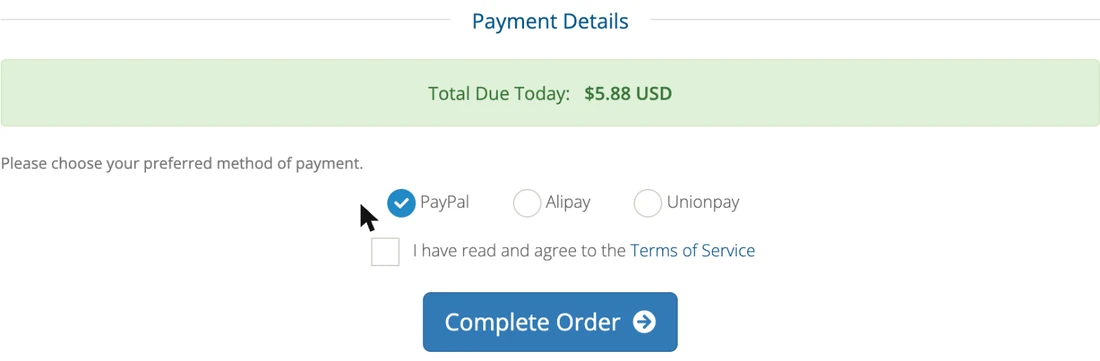
选择付款方式,勾选同意服务条款,点 Complete Order 完成支付。官网支持 PayPal、支付宝(Alipay)和银联(Unionpay),没有外币卡也能买。
-
付款后回到后台,订单状态变成已开通就可以取订阅了。
新订单有一个短暂的退款期,具体天数和条件以官网条款为准。线路是否合适,尽量在这段时间内测出结论。
在哪里找到订阅链接
很多人卡在这一步,其实位置是固定的:
-
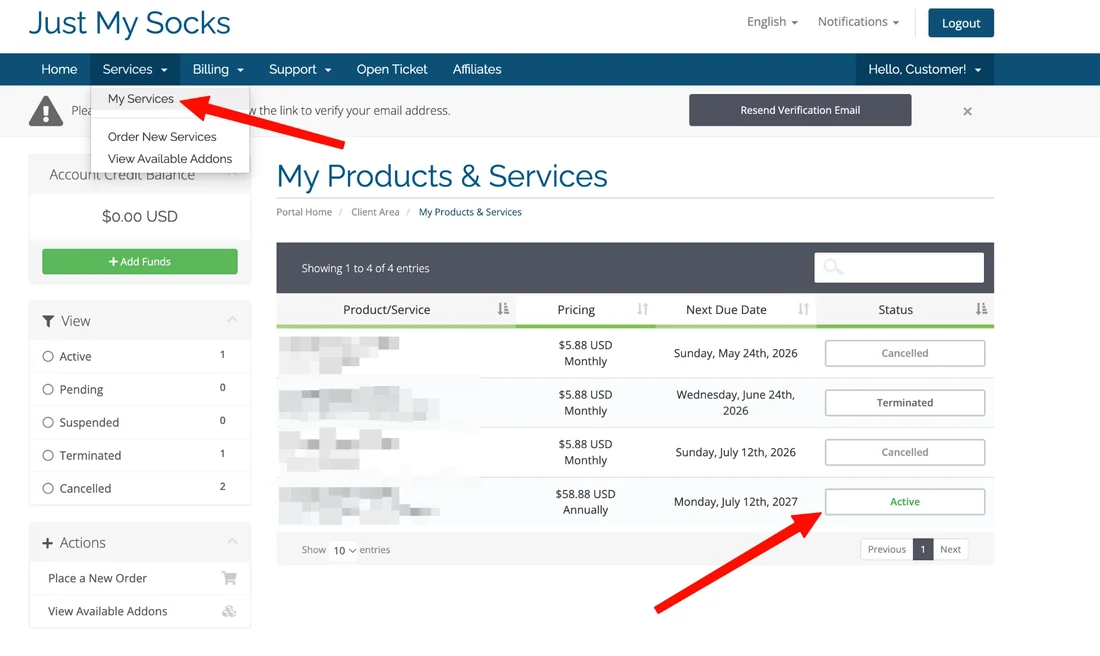
登录官网后台,在顶部菜单进入 Services,再点 My Services。列表里 Status 显示 Active 的那一项就是当前可用的服务。
-
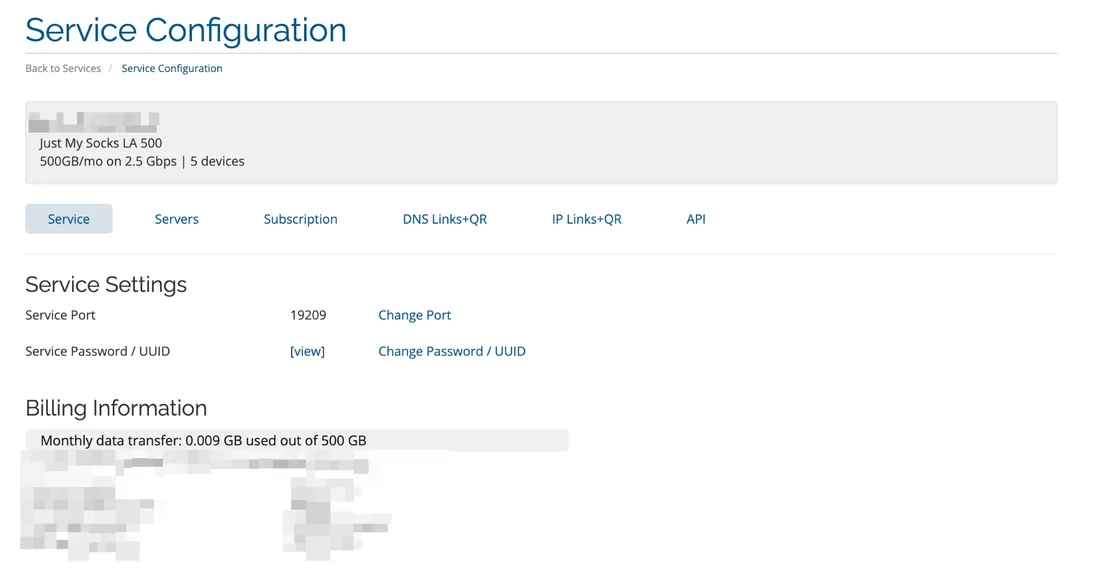
点开这项服务,进入 Service Configuration 页面。默认停在 Service 标签页:Service Settings 里可以改端口和密码 / UUID,Billing Information 里能看到当月已用流量和重置日期。
-
切到 Subscription 标签页,这里有三条地址,点右侧的 Copy 复制:
- Standard subscription:通用订阅,v2rayN、v2rayNG、Shadowrocket 这类客户端用这条。
- Alternative (mirror) link:备用地址,内容相同,第一条打不开时换它。
- Mihomo / Clash.Meta YAML subscription:Clash 格式的订阅,Clash Verge Rev、Clash Meta 这类客户端用这条。
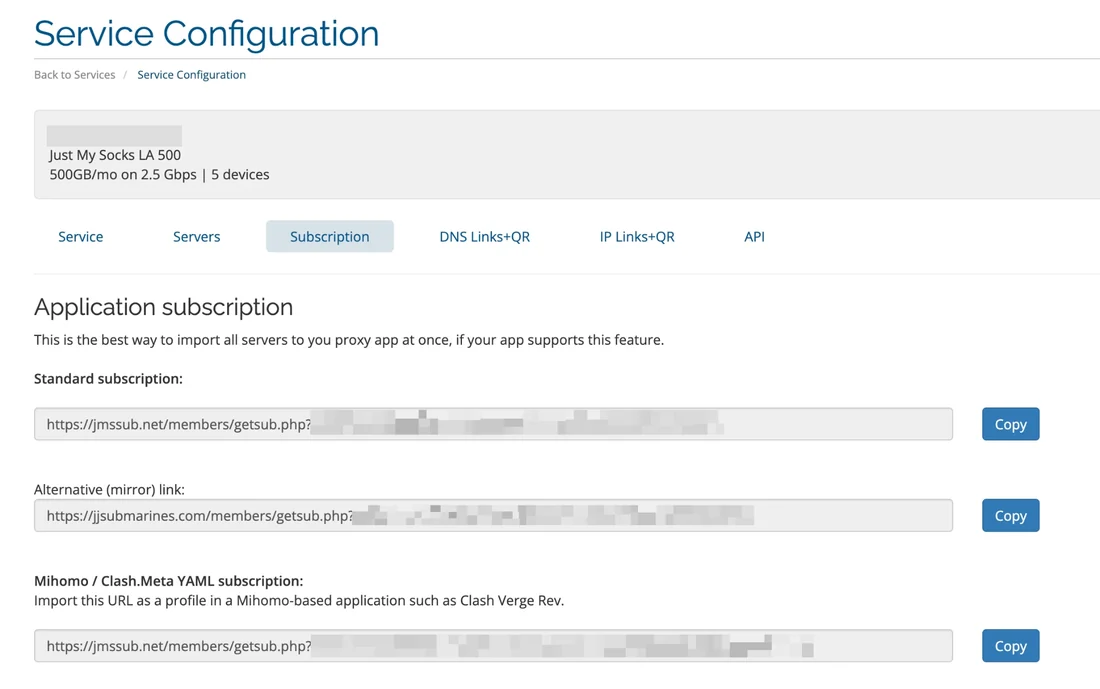
旁边的 Servers 标签页列出每个节点的地址、端口、加密方式和密码,用来手动逐个添加;DNS Links+QR 和 IP Links+QR 是单个节点的链接和二维码,适合手机扫码。
优先用订阅地址。之后官方调整节点时,你在客户端里点一下更新就能同步,不用重新手填。
订阅链接等同于这项服务的钥匙,不要发到群里,也不要贴在公开的地方。
各设备用什么客户端
| 设备 | 常见选择 | 导入方式 |
|---|---|---|
| Windows | v2rayN、Clash Verge | 粘贴订阅地址后更新 |
| macOS | Clash Verge | 粘贴订阅地址后更新 |
| 安卓 | v2rayNG、Clash Meta | 从剪贴板或订阅地址导入 |
| iPhone / iPad | Shadowrocket | 添加订阅类型的节点 |
两点容易出错的地方:
- Clash 系的客户端只认 Clash 格式的配置。导入时要用 Subscription 标签页里的 Mihomo / Clash.Meta YAML 那条地址,把标准订阅直接贴进去会提示配置无效。
- iPhone 上的客户端需要用非中国区的 Apple ID 才能下载,这一步要提前准备。
每款客户端的具体操作单独写了教程:
- 电脑:Clash Verge 使用教程
- iPhone 和 iPad:Shadowrocket 小火箭教程,包括国内怎么购买
- 苹果设备进阶:Surge 导入教程
- 路由器:软路由方案,便携路由器看 TR3000 刷 OpenWrt 装 PassWall2 教程
不分客户端的通用配置顺序,电脑看 电脑客户端配置指南,手机看 手机客户端配置指南。
下单后第一时间要保存什么
买完以后,最重要的不是立刻测速,而是先把关键信息保存好:
- 订阅链接
- 登录邮箱
- 订单信息
- 工单入口
- 到期或续费时间
建议把这些内容统一放进密码管理器或一份专门的维护笔记里。后面换设备、重装系统、排查问题时会非常省时间。
买完怎么用:订阅导入的正确顺序
拿到订阅后,建议按这个顺序来:
- 先在一台最常用的设备上导入订阅。
- 确认节点列表、更新按钮和分组显示都正常。
- 先测试规则模式能不能满足常用网站访问。
- 再测试全局模式,确认需要时可以切换。
- 最后再同步到其他设备。
这样做的好处是,问题一旦出现,你能更快判断是订阅本身、客户端设置,还是某一台设备的问题。
新手最常见的三个误区
误区一:买完就立刻加很多客户端
设备一多,变量也会变多。建议先在一台主设备上跑通,再扩展到其他设备。
误区二:频繁换模式、换节点、换规则
如果一开始就不断改动,你很难知道到底是哪一步出了问题。先保持默认配置,再逐步优化。
误区三:没有备用记录
很多人以为“订阅链接在邮箱里就够了”,但真到换机、登录异常、邮箱搜索不到的时候,就会非常被动。
买完以后要做的第一轮检查
至少做下面这几项:
- 打开常用网站,确认基础访问正常。
- 切换 2 到 3 个节点,确认节点切换没有明显异常。
- 手动更新一次订阅,确认后续维护链路正常。
- 看看客户端里哪些模式最适合你的日常使用。
这一步不是为了追求极限测速,而是为了确认你的整条使用链路已经跑通。
连不上时按这个顺序排查
- 先更新订阅。 节点信息可能已经变了,客户端里还是旧的。
- 换一个节点。 同一份订阅里通常有多个地区,单个节点异常不代表服务有问题。
- 看流量有没有用完。 当月额度耗尽后节点会直接不可用,后台能看到已用量。
- 换网络再试。 家里宽带不行就切到手机流量,判断是不是本地网络的问题。
- 检查客户端模式。 确认代理开关是开着的,模式不是“直连”。
- 在后台更换 IP。 前面几步都排除了、某个节点长期不通时,再用后台的更换 IP 功能。
每次只改一处,改完测一下。同时改好几个地方,就算恢复了也不知道原因是什么。
常见疑问
不注册能直接购买吗
不用提前单独注册,但也没有免账号购买。下单结账时填的邮箱和密码会同时创建一个 Just My Socks 账号,之后查订阅、看流量、续费都靠它登录。
购买后会拿到什么
付款开通后,后台的 My Services 里会出现这项服务,里面有三样东西:
- 订阅地址,分标准订阅和 Clash 格式两种,导入客户端后一次带出全部节点。
- 几条节点的单独信息,包括地址、端口、加密方式和密码,一般同时有 Shadowsocks 和 V2Ray 两类。
- 当月已用流量、重置日期和更换 IP 的入口。
它不提供客户端软件,客户端要自己另外准备,选择见上面的“各设备用什么客户端”。
为什么买完只有一个地区的节点
Just My Socks 的套餐是按机房卖的。买洛杉矶套餐,订阅里的几条节点基本都在洛杉矶,它们之间的差别是线路和协议,而不是国家。想用香港或日本的出口,需要另买对应地区的套餐,同一个套餐里不能切换国家。
所以下单前要先想好主要用哪个地区。多数人从洛杉矶套餐开始,价格最低,线路选择也最多。
美国节点套餐多少钱
2026 年 10 月官网的洛杉矶套餐标价如下,实际价格以下单页为准:
| 套餐 | 月流量 | 设备数 | 月付价格 |
|---|---|---|---|
| LA 500 | 500 GB | 5 台 | 5.88 美元 |
| LA 1000 | 1 TB | 不限 | 9.88 美元 |
| LA 5000 | 5 TB | 不限 | 48.99 美元 |
个人使用选 LA 500 通常够用。香港和东京套餐贵得多,适合对延迟有明确要求的人。
Just My Socks 能同时用几台设备
看套餐档位。以洛杉矶套餐为例,500 GB 档最多 5 台设备同时在线,1 TB 及以上的档位不限设备数。所有设备共用同一份月流量,设备越多,越要留意用量。
流量不够用怎么办
可以在后台补差价升级到更高档位,订阅地址不变,客户端不用重新导入。
它和自己买搬瓦工 VPS 有什么不同
Just My Socks 是搭好的现成服务,出口共享,胜在不用维护。搬瓦工 VPS 是一台归你管理的服务器,出口独享,但安装和维护都要自己来。后者的购买判断见 独立节点购买指南。
什么时候应该升级到独立 IP 路线
如果你后面出现下面这些需求,就可以考虑往搬瓦工或其他自建独立 IP 方案迁移:
- 长期登录重要工作账号
- 希望出口固定、地区更稳定
- 需要更明确的故障排查路径
- 想完全掌控服务端和续费节奏
Just My Socks 很适合先上手,但它不是所有阶段的最终答案。最重要的是,先用一条自己能稳定维护的路线跑起来。